Pokazywanie postów oznaczonych etykietą Gimp. Pokaż wszystkie posty

20 kwi 2022

Jak zrobić znak wodny w gimp


1 Z menu wybierz PLIK - NOWY

2 Wybierz rozmiar kartki 800/300n pixeli - przezroczyste tło

3 Z przybornika wybierz narzędzie pisania (Literka A)

4 Napisz tekst, który ma być znakiem wodnym

5 Kliknij prawym przyciskiem myszy na warstwę z tekstem i wybierz opcję POŁĄCZ W DÓŁ

6 Kliknij na obraz prawym przyciskiem myszy i wybierz SKOPIUJ

7 kliknij o obraz do którego chcesz wstawić znak wodny i kliknij EDYCJA WKLEJ

8 Na obrazie pojawi się napis, wokół którego będzie pływające obramowanie

9 kliknij dodaj nowa warstwa 

10 Na sam koniec zmniejsz krycie warstwy z z tekstem


24 paź 2021

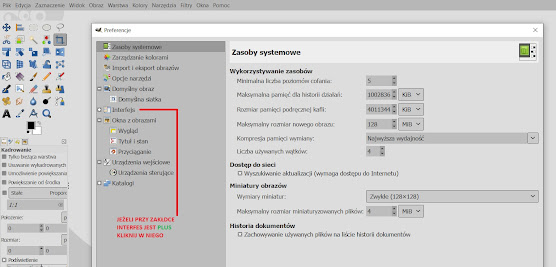
Interfejs programu GIMP

  1. Otwieramy program GIMP
  2. W górnym menu klikamy na zakładkę EDYCJA
  3. Po rozwinięciu okna wybierz - PREFERENCJE
  4. Po kliknięciu na preferencje otworzy się nowe okno, w którym po lewej stronie zobaczysz zakładkę INTERJESF. Może ona być rozwinięta (wówczas przy interfejsie będzie -, lub zwinięta wówczas przy interfejsie będzie +)
  5. W zakładce Interfejs znajdują się informacje dotyczące wyglądu aplikacji, koloru ikon w przyborniku i wyglądu samego przybornika.
  6. kliknij w MOTYW - tutaj możesz wybrać kolor całej aplikacji (to zależy od Twoich preferencji. Może on być jasny, szary ciemny lub prawie czarny)
  7. Kliknij w MOTYW IKON - teraz możesz wybrać kolor ikon w przyborniku, proponuję, abyś na początku pracy z programem wybrał/a ikony kolorowe
  8. Na końcu zobacz jak wygląda Twój Przybornik (przybornik - to zestaw narzędzi, których będziemy używali korzystając z programu). Przybornik może być zgrupowany- wówczas widzisz mniej ikon lub zgrupowanie może być odhaczone wówczas widzisz ikon więcej.


               PREFERENCJE

              INTERFACE

                  INTERFACE ODHACZONY

                   MOTYW INTERFEJSU

                  MOTYW IKON


                  PRZYBORNIK  ZGRUPOWANY
 

                  PRZYBORNIK ODHACZONY


8 paź 2021

Zmiana koloru oczu - GIMP


1. Pobieramy zdjęcie do Gimpa 

2. Tworzymy nową przezroczystą warstwę 

3. Za pomocą narzędzia ZAZNACZANIA (lasso w przyborniku) zaznaczamy źrenicę oka

4. Po zaznaczeniu wybieramy na palecie kolorów kolor np. jasnozielony 

5. Zaznaczamy w górnym menu EDYCJA i po rozwinięciu karty wybieramy WYPEŁNIJ KOLOREM PIERWSZOPLANOWYM

6. Wybieramy w górnym menu ZAZNACZENIE i po rozwinięciu karty wybieramy BRAK 

7. Zmniejszamy, w zakładce warstwy, krycie warstwy tak, aby było widać źrenice oka 

8. Za pomocą GUMKI wymazujemy kawałek oka tak, aby pokazać źrenicę. 

9. Zaznaczamy w górnym menu FILTRY - wybieramy ROZMYCIE GAUSA wybierzmy 8 

10. Zmieniamy krycie warstwy na 100 

11. Zmieniamy tryb warstwy na POKRYWANIE 

12. Wybieramy w górnym menu KOLORY i po rozwinięciu karty wybieramy BARWIENIE zmieniamy JASNOŚĆ i NASYCENIE koloru

Pomocą będzie poniższy film, aby obejrzeć KLIKNIJ TUTAJ


9 maj 2021

Gimp lekcja 4 - Kadrowanie


Dzisiaj na lekcji dowiecie się co to jest kadrowanie obrazu oraz jak zmienić rozmiar obszaru roboczego czyli rozmiar płótna. Zrobimy też kolorową ramkę z deseniu. Obejrzyj film poniżej  i pobierz dokument.


Kliknij TUTAJ, aby pobrać dokument


Pobierz obraz do pracy w programie GIMP


źródło:pixabay.com

19 kwi 2021

GIMP - tekst na warstwie


Aby wykonać napis z warstwy należy wykonać następujące kroki: 

  1. Chcemy wkleić do GIMPA obraz, który ma mieć dwie warstwy. Aby to zrobić klikamy PLIK wybieramy otwórz i wybieramy obrazek z folderu, w którym jest zapisany. Następnie klikamy ponownie PLIK potem Otwórz i klikamy na drugi obrazek, który ma być warstwą. Klikamy myszką i przeciągamy go na istniejący już obraz). 
  2. Po wklejaniu warstwy na której ma być napisany tekst klikamy na nią Prawym Przyciskiem Myszy – rozwinie się nowe okno i zaznaczamy DODAJ KANAŁ ALFA
  3. Piszemy tekst na warstwie, która ma być tłem dla napisu. 
  4. Po napisaniu tekstu  klikamy na warstwę tekst Prawym Przyciskiem Myszy. Rozwinie się okno z którego wybieramy   KANAŁ ALFA NA ZAZNACZENIE
  5. Odhaczamy widoczność warstwy z tekstem. Klikając w ikonkę oka (oko znika). 
  6. Teraz klikamy na warstwę na której jest napisany  zaznaczamy w górnym menu ZAZNACZENIE i wybieramy  ODWRÓĆ
  7. Następnie klikamy w górnym menu EDYCJA i zaznaczamy - WYCZYŚĆ
  8. Następnie klikamy w górnym menu ZAZNACZENIE I WYBIERAMY – BRAK
  9. Teraz zapisujemy obraz. Klikamy Plik i wybieramy WYEKSPORTUJ JAKO


https://drive.google.com/file/d/1bVYe25wvCx-BzKSTOIrcxwpvRNo7viFk/view?usp=sharing