Niedługo święta Bożego Narodzenia. Wspólnie stworzymy kalendarz adwentowy. I przygotujemy adwentowe atrakcje. Zrobimy to za pomocą aplikacji StoryJumper. Kliknij poniższy link, a następnie wpisz hasło
Pokazywanie postów oznaczonych etykietą Klasa 6. Pokaż wszystkie posty
Pokazywanie postów oznaczonych etykietą Klasa 6. Pokaż wszystkie posty

16 paź 2022
KhanAcademy
Świński szyfr
Szyfr świński, szyfr napoleona, szyfr masoński to cały czas ten sam rodzaj szyfru. jak działa przypisuje litery do poniższego diagramu.

Zadanie 1
zaszyfruj tytuły 3 książek i ich autorów
Zadanie 2
zaszyfruj nazwę przedmiotu. który lubisz najbardziej
Zadanie 3
Wykonaj okładkę do swojego ulubionego podręcznika, a nazwę przedmiotu zaszyfruj
4 wrz 2022
Jak korzystać z pamięci kalkulatora
Na pewno nieraz korzystałeś z kalkulatora, ale czy wiesz do czego służą wszystkie przyciski na kalkulatorze? Spójrz poniżej.
M+ - dodanie liczby z wyświetlacza do wbudowanej pamięci kalkulatora, (CTRL+P)
M- - odjęcie liczby z wyświetlacza od wbudowanej pamięci kalkulatora, (CTRL + Q)
MC - memory clear (czyszczenie pamięci kalkulatora), (CTRL +L)
MS - to samo co memory save + zapis wartości z wyświetlacza do pamięci, (CTRL + M)
MR - memory recall - przywrócenie na wyświetlacz liczby w pamięci. (CTRL +R)
C - kasuj wszystko
CE - kasuj jedną cyfrę

24 mar 2022
27 lut 2022
Edycja tekstu w Wordzie
Wykonaj edycję tekstu Ania z Zielonego wzgórza. Zastosuj się do poniższej instrukcji
Pobierz i zapisz w swoi folderze na komputerze tekst i instrukcję. Następnie dokonaj edycji tekstu zgodnie z instrukcją.
kopiuj link Ania z Zielonego wzgórza [tutaj]
kopiuj instrukcja [tutaj]
źródło: Edycja word Katarzyna Srebrowska - Budek
23 sty 2022
Składamy obrazy w aplikacji w Pixlr E
Jak zrobić swój własny obraz z pomocą darmowej aplikacji PIXLR E?
Aplikacja jest zupełnie darmowym narzędziem, z którego można korzystać nie zakładając konta i nie logując się. Działa podobnie jak programy GIMP czy PHOTOFILT, o których już pisałam.
Jeżeli chcecie złożyć kilka zdjęć w jeden obraz musicie przygotować sobie zdjęcia, z których będziecie tworzyć fotomontaż. Zdjęcia najlepiej pobrać ze strony pixabay.com którą już dobrze znacie
Aby zacząć pracować w aplikacji otwieramy dowolną przeglądarkę i wpisujemy adres strony https://pixlr.com/pl/e/.
Zobaczycie takie okno

klikamy na plusa, który znajduje się na zielonym tle i dodajemy pierwszy obraz.
Jeżeli chcecie stworzyć fotomontaż do obrazu musicie dodać kolejne warstwy.

9 sty 2022
Wyszukujemy najmniejszy element zbiory
1. Algorytm opisuje krok po kroku sposób rozwiazania zadania.
2. W algorytmice wyszukowania najmniejszej liczby w zbiorze przyjmujemy na poczatku, że pierwsza liczba ze zbioru jest najmniejsza. porównujemy kolejny leczby ze zbioru
z ta liczbą. Jeśli znajdziemy liczbę mniejszą od pierwszej przyjmujemy, że znaleziona liczba jest najmniejsza i porównujemy ją z kolejnymi liczbami w zbiorze. Porównaia liczb powtarzamy aż sprawdzimy wszystkie liczby ze zbioru.
3. Aby uporządkować zbiór liczb od najmniejszej do najwiekszej metodą przez wybieranie wyszukujemy w nim najmniejszą liczbą i zmnieniamy ja miejscami z liczbą, która aktualnie jest na poczatku zbioru. Następnie powtarzamy czynnośc z pominieciem licz już uporządkowanych
ĆWICZENIA
1. Dany jest zbiór liczb{765 348 213 45 109 19}. Za pomocą algorytmu wyszukiwania najmniejszego elementu. Znajdź najmniejszy element. Porównanie elementów wykonaj w wordzie. Zapisz w swoim folderze pod nazwą najmniejszy elementy.
2. Uporządkuj swoje oceny z informatyki od najmniejszej do największej. Porównanie elementów zapisz w swoim folderze pod nazwą najniższa ocena.
3. Na przykładzie algorytmu porządkowania elementów od najmniejszego do największego przedstaw algorytm porządkowania dziesięciu książek od najcięższej do najgrubszej. Przygotuj 10 różnej grubości książek.
4. W scratchu utwórz program obliczający pole kwadratu i objętość sześcianu
5. Spróbujcie zdefiniować pojęcie algorytmu.
2 sty 2022
Średnia arytmetyczna
Czym jest średnia arytmetyczna?

Jak wykonać takie zadania w scratchu?


Jak zauważycie program nie wykonuje jeszcze żadnych obliczeń. Pamietacie, że średnia arytmetyczna to suma liczb podzielona przez ich ilość.


Średnia arytmetyczna zbioru liczb - to suma tych liczb podzielona przez ich liczbę.
Jeżeli w danym zbiorze mamy cztery dowolne cyfry np. 3,5,8,6 i chcemy policzyć średnia arytmetyczną tych liczb należy je do siebie dodać, a następnie podzielić przez ilość tych liczb.
3+5+8+6= 22/4= 5,5
Zadanie 1
Nauczyciel historii chce wystawić ocen oceny na półrocze. Do policzenia średniej użyje wzoru na obliczanie średniej arytmetyczne. Doda do siebie wszystkie oceny ucznia, a następnie podzieli przez ich ilość. Pomóż nauczycielowi policzyć średnią ocen każdego ucznia
Uczeń A: 5,6,6,6,1
Uczeń B: 4,5,4,3,2
Uczeń C: 1,2,4,5,6
Zadanie 2
Na lekcji wf uczniowie skakali w dal. Policz jak była średnia długość skoków na podstawie poniższych danych
| długość skoków | 12.5 | 15.2 | 17 | 5.2 |
| ilośc uczniów | 4 | 3 | 1 | 2 |
Uczeń A: 5,6,6,6,1
Uczeń B: 4,5,4,3,2
Uczeń C: 1,2,4,5,6
Zadanie 3
Oblicz średni rozmiar butów drużyny piłkarskiej mając tabelę liczebności
| rozmiar buta | 42 | 42,5 | 43 | 44 | 45 |
| ilość piłkarzy z danym rozmiarem | 4 | 2 | 7 | 2 | 3 |
Zadanie 4
Oblicz średnią wysokość uczniów w klasie
Uczeń A: 154
Uczeń B: 129
Uczeń C: 115.5
Uczeń D: 134
Uczeń E: 142,7
Uczeń F: 139
Jak wykonać takie zadania w scratchu?
Zadanie to możemy wykonać na dwa sposoby, ale niezależnie od tego w jaki sposób będziemy chcieli wykonać obliczenia będą potrzebne zmienne, które znajdują się w kategorii ZMIENNE w scratch zaznaczone pomarańczowym kolorem
Sposób 1
w tym sposobie wczytujemy od razu do programu oceny, które podane są w zadaniu.
zaczynamy pisać program od przeciągnięcia na pole bloczka
teraz musimy stworzyć zmienne. Zmienne - to oceny ucznia. W zależności od tego ile uczeń ma ocen tyle należy stworzyć zmiennych. Każda zmienna musi mieć inną nazwę. W zadaniu 1 każdy uczeń ma 5 ocen zatem nazwijmy zmienne:
ocena 1
ocena 2
ocena 3
ocena 4
ocena 5
Jezeli chcemy od razu wpisać ocenę do zmiennej wybieramy opcję USTAW moja zmienna na ....
w miejscu moja zmienna wpisujemy nazwę zmiennej, którą utworzyliśmy. Czyli ocena 1, ocena 2 itd. w pustym białym polu wpisujemy kolejne oceny ucznia.
Połączmy ze sobą bloczki i dodajmy jeszcze krótki tekst (bloczek z tekstem znajduje się w kategorii WYGLĄD oznaczony w scratchu kolorem fioletowym), który prosi o policzenia średniej. Program będzie wyglądał tak:
Stwórzmy więc jeszcze dwie zmienne. Suma ocen i średnia ocen (klikamy do kategorii zmienne i tworzymy)
Do programu musicie dodać kolejną bloczek USTAW moja zmienna na .... tym razem w miejsce moja zmienna wybieramy suma ocen, ale w pustym białym polu musimy wpisać wszystkie oceny ucznia i dodać je do siebie.
Aby to zrobić musimy wybrać z kategorii wyrażenia zaznaczone w scratchu na kolorem zielono bloczek dodawania
wybieramy cztery bloczki a następnie wkładamy jeden do drugiego tak, aby powstał jeden blok, w puste białe miejsca wkładamy zmienne.
Już na sam koniec wstawiamy ostatni bloczek średnia ocen. Wybieramy bloczek USTAW moja zmienna na .... tym razem w miejsce moja zmienna wybieramy średnia, ale w pustym białym polu musimy wstawić bloczek z wyrażeniem dzielenia.
w pierwszym pustym miejscu wstawiamy zmienną suma ocen w drugim ilość przez którą chcemy podzielić.
Sprawdź jak działa program.
karta pracy - kliknij tutaj
17 lis 2021
Kalendarz adwentowy.
|Stwórzmy w aplikacji scratch animowany kalendarz adwentowy. Otwórz aplikację online scratch.mit.edu Zaloguj się i stwórz nowy projekt
W naszym projekcie
wystąpią:
- Duszki ciastka,
- Duszki zadania lub wróżby,
- Duszki śnieżynki,
- Duszki cyferki – dni tygodnia.
Zadanie pierwsze –
tło
Tło możemy pobrać z biblioteki tła wpisanej do programy
scratch. Możemy też pobrać tło ze strony pixabay.com
Po pobraniu tła wczytujemy je do naszego projektu.
Zadanie drugie –
ciasteczka
W naszym kalendarzu każdy dzień tygodnia adwentowego to
jedno ciasteczko. Klikając na ciasto mamy sprawić wrażenie, znikającego ciastko, a ponadto po ukryciu ciastka ma się na ekranie pojawić obrazek z
zadaniem na ten dzień. Może to być też dobra wróżba J
- Skorzystamy raz jeszcze ze strony pixa
bay. Tym razem w wyszukiwarce aplikacji wpisz chrismats cake i wybierz ciasteczko. Pobierz je. - Teraz wczytaj ciasteczko do naszego projektu. W lewym dolnym rogu najedź na ikonę głowy kotka i wybierz opcję wczytaj duszka.
- Teraz zmniejsz duszka, bo wczytane przez ciebie ciastko na pewno jest za duże.
- Po zmniejszeniu ciastka wchodzimy do zakładki kostiumy i duplikujemy ciastko w zduplikowanym duszku wycinamy kawałek ciastka tak, aby powstało wrażenie, że ciasto jet nadgryzione.
- Duplikujemy nadgryzione ciasteczko i znowu wycinamy jego kawałek.
- Czynność tę powtarzamy kilkakrotnie.
Gdy już mamy kilka kostiumów "Duszka ciastka" zabieramy się za napisanie dla niego skryptu

Zadanie trzecie - Duszek zadania lub wróżby
Kolejne zadania to pobranie obrazka na którym będzie się pojawiała wróżba lub zadanie na dany dzień.
Znowu skorzystamy ze strony pixabay.com. wpiszcie ramka i pobierzcie wybraną przez siebie ramkę. Ja wybrałam taką jak widzicie poniżej. Możecie ja pobrać i wykorzystać w swoim projekcie.

- Pobierz obrazek ze strony pixabay lub pobierz ten który widzisz powyżej
- Wczytaj obrazek do swojego projektu w scratchu
- Zduplikuj obrazek 24 razy
- kliknij na kostiumy w wpisz zadanie na każdym obrazku ( na każdym inne zadanie) .
Teraz czas na skrypt dla obrazka. Po uruchomieniu programu obrazek musi być niewidoczny. Ma się pojawić dopiero gdy zniknie ciasteczko. Na początku skrypt musi wyglądać tak:

"Duszek ciasteczko" - uzupełniamy kod
Teraz musimy wrócić do skryptu napisanego dla ciasteczka i dodać do niego dalszą część kodu.
Napisaliśmy już skrypt dla ciastka, dzięki któremu ciastko znika teraz chcemy, aby pokazał się obrazek z wróżbą musimy wiec NADAĆ WIADOMOŚĆ do obrazka z pierwszą wróżbą, aby się pokazała na 2 sekundy.
Z kategorii ZDARZENIA wybieramy bloczek NADAJ KOMUNIKAT. Rozwijamy bloczek i wpisujemy nowy komunikat. Niech on brzmi pokaż 1 grudnia
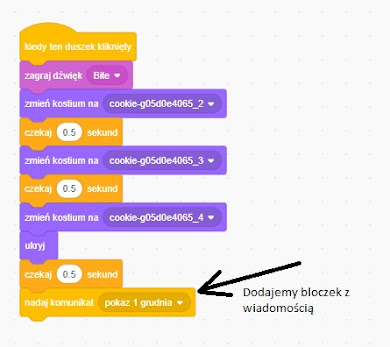
i teraz uzupełniamy kod w obrazku z wróżbą. Nadaliśmy do duszka komunikat, aby się pokazał i zniknął gdy przeczytamy jaka jest dla nas wróżbą na pierwszy dzień grudnia

29 paź 2021
Halloween na informatyce
PRACA XAWEREGO

PRACA EWY

PRACA WOJTKA

PRACA EMILKI

PRACA MARTY

PRACA HELENY

PRACA ANASTAZJI

PRACA MAXA

PRACA IGNACEGO

PRACA WERONIKI

PRACA MAI

PRACA LEONA

PRACA ZOSI

28 paź 2021
Prezentacja PowerPoint
PREZENTACJA
Wykonaj prezentację w PowerPoint na temat wycieczki do Warszawy. Zrób 7 slajdów.
1. Na pierwszym slajdzie wpisz:
- tytuł Wycieczka do Warszawy,
- pod tytułem wpisz swoje imię i nazwisko,
- poniżej wpisz datę (data musi być wpisana znacznie mniejszą czcionką niż tytuł i nazwisko),
- poniżej wpisz obok siebie tytuły kolejnych slajdów, które będą hiperłączami do poszczególnych slajdów.
2.Tytuł każdego slajdu to wybrane miejsce z wycieczki do Warszawy.
3. Na kolejnych pięciu slajdach opisz wybrane przez Ciebie miejsca:
każde miejsce opisz w dwóch – trzech zdaniach,
utwórz też dwie kolumny, w których wstawisz zdjęcia. Każde zdjęcie musi być sformatowane.
4. Na ostatnim siódmym slajdzie utwórz film pokazujący zdjęcia z Twojej prezentacji.
5. Slajdy muszą mieć inny kolor niż biały. Można wybrać wzór slajdów z kreatora.
FILM
Kliknij w lupę na swoim komputerze i wpisz kreator wideo, za pomocą którego stworzysz film do swojej prezentacji
24 paź 2021
Excele - zdania z datą
EXCEL - PRACA Z FUNKCJĄ DATA [KLIKNIJ TUTAJ]
DODAWANIE I ODEJMOWANIE DAT
Jeżeli chcemy wpisać datę w excelu klikamy komórkę, do której chcemy wpisać datę i ją wpisujemy.
Może zdarzyć
się taka sytuacja, że mimo wpisywania daty pojawia się w niej liczba. Należy wówczas
zmienić format komórki. (obrazek poniżej)

Jeżeli chcemy policzyć ile dni minęło między
poszczególnymi datami odejmujemy od siebie adresy komórek w których wpisane są
daty. (zobacz obrazek poniżej)
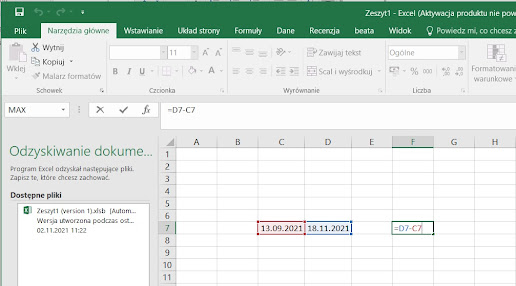
Do
komórki C7 została wpisana data 13
września 2021, do komórki D7 została wpisana data 18 listopada 2021, aby
policzyć ile upłynęło dni między tymi datami należy od komórki z datą późniejszą odjąć komórkę z
datą wcześniejszą.
PAMIĘTAJ! Przed
wykonaniem działania należy wpisać znak =
6 paź 2021
Pixilart
Jak zrobić prosty rusenek w Pixilart. Obejrzyj film i spróbuj swoich sił z nową aplikacją.Wykonaj rusunek do doolnego mitu.
12 wrz 2021
Sprawdź ile się nauczyłeś/aś

Kliknij w aktywny link poniżej. Pobierz plik i zapisz w swoim folderze, a następnie wykonaj zadanie.
EXCEL zadanie 1 - POBIERZ
17 maj 2021
20 kwi 2021
Jak pobrać obraz ze strony Pixabay
- wejdź na stronę pixabay.com,
- wpisz frazę, której szukasz np tło, kwiaty, kubki itp. i zatwierdź przyciskiem enter,
- poszukaj obrazu. Gdy znajdziesz taki, który Ci się podoba kliknij darmowe pobieranie,
- wybierz wielkość obrazu jakiej potrzebujesz,
- kliknij pobierz.
Obejrzyj film
jak pobrać obraz ze strony pixabay - Kizoa Movie Maker
19 kwi 2021
GIMP - tekst na warstwie
Aby wykonać napis z warstwy należy wykonać następujące kroki:
- Chcemy wkleić do GIMPA obraz, który ma mieć dwie warstwy. Aby to zrobić klikamy PLIK wybieramy otwórz i wybieramy obrazek z folderu, w którym jest zapisany. Następnie klikamy ponownie PLIK potem Otwórz i klikamy na drugi obrazek, który ma być warstwą. Klikamy myszką i przeciągamy go na istniejący już obraz).
- Po wklejaniu warstwy na której ma być napisany tekst klikamy na nią Prawym Przyciskiem Myszy – rozwinie się nowe okno i zaznaczamy DODAJ KANAŁ ALFA.
- Piszemy tekst na warstwie, która ma być tłem dla napisu.
- Po napisaniu tekstu klikamy na warstwę tekst Prawym Przyciskiem Myszy. Rozwinie się okno z którego wybieramy KANAŁ ALFA NA ZAZNACZENIE.
- Odhaczamy widoczność warstwy z tekstem. Klikając w ikonkę oka (oko znika).
- Teraz klikamy na warstwę na której jest napisany zaznaczamy w górnym menu ZAZNACZENIE i wybieramy ODWRÓĆ.
- Następnie klikamy w górnym menu EDYCJA i zaznaczamy - WYCZYŚĆ.
- Następnie klikamy w górnym menu ZAZNACZENIE I WYBIERAMY – BRAK.
- Teraz zapisujemy obraz. Klikamy Plik i wybieramy WYEKSPORTUJ JAKO.

https://drive.google.com/file/d/1bVYe25wvCx-BzKSTOIrcxwpvRNo7viFk/view?usp=sharing
11 kwi 2021


7 kwi 2021
GIMP lekcja 2 - warstwy
Obraz w Programie GIMP składa się z WARSTW.
Okno WARSTW otwiera się automatycznie gdy stworzymy nowy projekt, ale jeśli tak się nie stanie lub zamkniemy okno WARSTW wystarczy kliknąć skrót klawiszowy CTRL+L i okno otwiera się ponownie.
Możemy też w górnym menu kliknąć OKNO – OSTATNIO ZAMKNIĘTE DOKI – WARSTWY, KANAŁY ŚCIEŻKI

Ilość WARSTW w projekcie może być dowolna.
Każda WARSTWA może być powielona (skopiowana) i na każdej możemy pracować oddzielnie.
Każdej WARSTWIE możemy nadać nową nazwę i w dowolnym momencie ją zmienić, aby to zrobić klikamy dwukrotnie na nazwę warstwy, a następnie wpisujemy nową nazwę.

Subskrybuj:
Posty (Atom)